

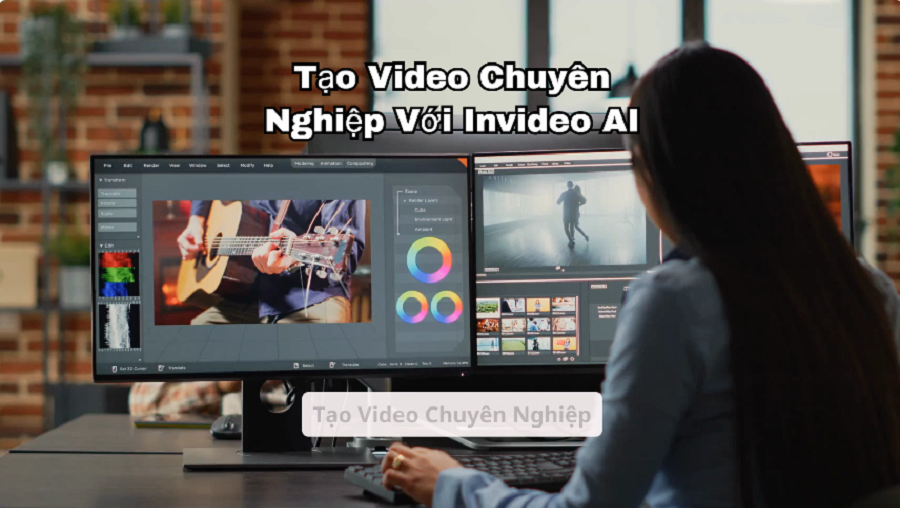
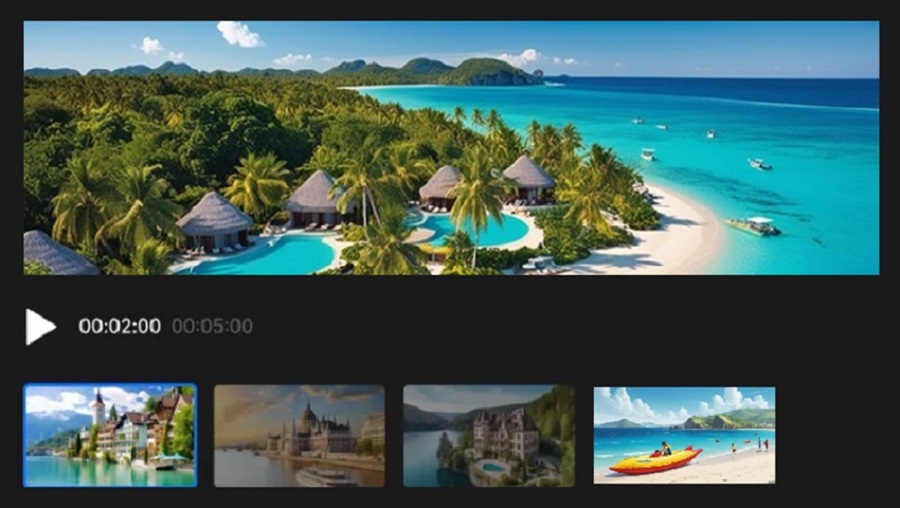





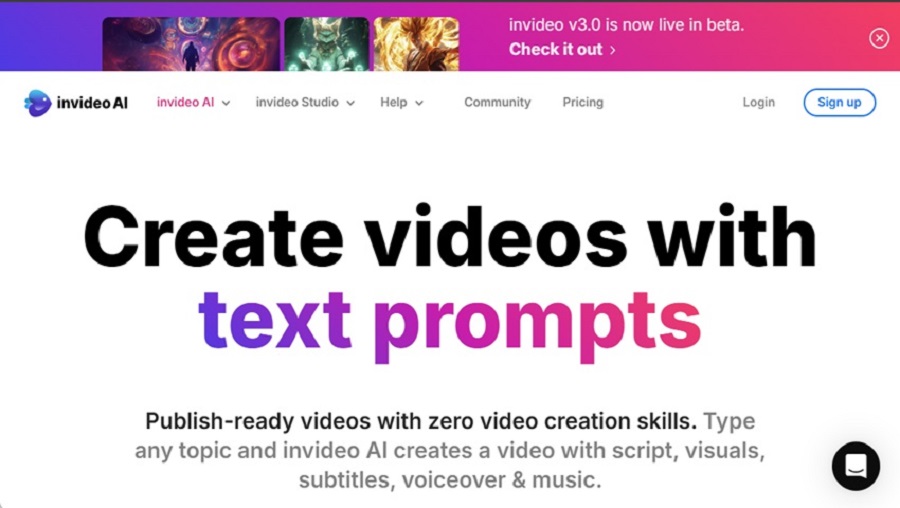
InVideo AI là một trong những phần mềm tạo video trực tuyến phổ biến nhất hiện nay, giúp người dùng chuyển đổi ý tưởng thành video chuyên nghiệp một cách nhanh chóng và dễ dàng. Với sự hỗ trợ của trí tuệ nhân tạo, InVideo AI không chỉ giúp người dùng tiết kiệm thời gian mà còn nâng cao chất lượng video mà không đòi hỏi kỹ năng chỉnh sửa phức tạp. Bài viết này sẽ hướng dẫn bạn cách đăng ký và sử dụng InVideo AI từ A đến Z.
InVideo AI là gì?
InVideo AI là một nền tảng tạo video trực tuyến, giúp bạn chuyển đổi văn bản, hình ảnh và ý tưởng thành video chuyên nghiệp. Công cụ này đặc biệt hữu ích cho những người làm nội dung marketing, giáo dục, truyền thông xã hội, và doanh nghiệp nhỏ. Với hàng ngàn mẫu video sẵn có, thư viện đa phương tiện phong phú và công cụ chỉnh sửa thân thiện, InVideo AI cho phép người dùng nhanh chóng tạo ra những video ấn tượng mà không cần kỹ năng thiết kế.
Tại sao nên chọn InVideo AI?
InVideo AI có nhiều ưu điểm nổi bật giúp nó trở thành lựa chọn hàng đầu cho người làm video:
- Giao diện dễ sử dụng: Giao diện trực quan và đơn giản giúp người mới bắt đầu cũng có thể tạo video dễ dàng.
- Kho mẫu phong phú: InVideo AI cung cấp hàng ngàn mẫu video đa dạng phù hợp với nhiều lĩnh vực như kinh doanh, quảng cáo, giáo dục.
- Công cụ AI mạnh mẽ: Sử dụng AI để tự động đề xuất hình ảnh, video và văn bản phù hợp cho nội dung của bạn.
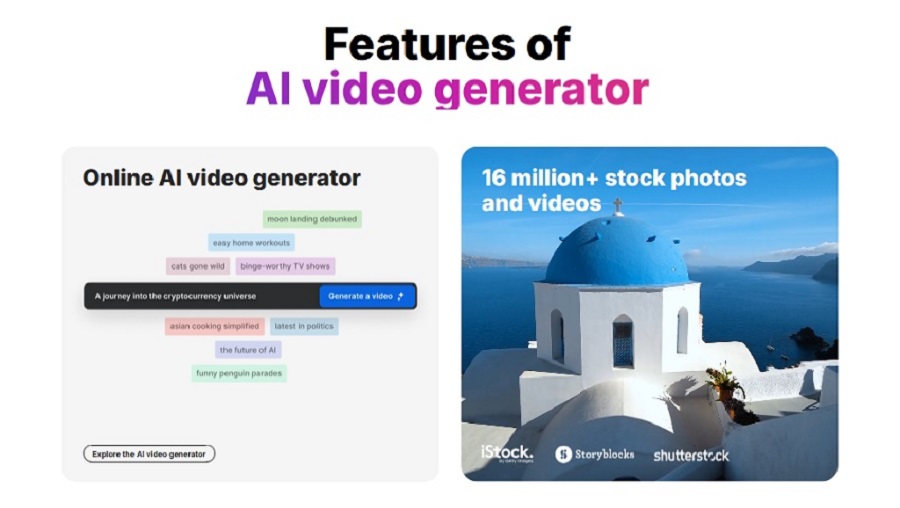
- Tích hợp thư viện phương tiện lớn: InVideo AI có một thư viện phương tiện với hơn một triệu hình ảnh, video và nhạc bản quyền để người dùng có thể lựa chọn.
- Chỉnh sửa dễ dàng: Cung cấp các công cụ chỉnh sửa cơ bản và nâng cao để bạn tùy chỉnh video theo ý thích.
- Phù hợp cho mọi nền tảng: InVideo AI hỗ trợ tạo video cho các nền tảng như YouTube, Facebook, Instagram và các trang web khác.
Hướng dẫn đăng ký InVideo AI
Để sử dụng InVideo AI, trước tiên bạn cần tạo một tài khoản trên nền tảng này. Dưới đây là hướng dẫn chi tiết từng bước để đăng ký:
- Truy cập trang chủ của InVideo AI: Mở trình duyệt và truy cập vào trang web chính thức của InVideo-AI tại https://invideo.io.
- Chọn nút Đăng ký: Trên trang chủ, nhấn vào nút “Sign Up” hoặc “Đăng ký” để bắt đầu quá trình tạo tài khoản.
- Nhập thông tin cá nhân: Điền đầy đủ các thông tin bao gồm email, tên, và mật khẩu. Đảm bảo rằng bạn sử dụng email chính xác vì hệ thống sẽ gửi mã xác nhận đến địa chỉ này.
- Xác nhận tài khoản: InVideo-AI sẽ gửi một email xác nhận tới hộp thư của bạn. Nhấp vào liên kết trong email để kích hoạt tài khoản.
- Chọn gói dịch vụ: InVideo-AI cung cấp các gói dịch vụ miễn phí và trả phí. Gói miễn phí có thể giới hạn một số tính năng, nhưng vẫn đủ cho những người mới dùng thử. Nếu cần thêm tính năng cao cấp, bạn có thể chọn gói trả phí.
- Đăng nhập vào tài khoản: Sau khi xác nhận, quay lại trang chủ InVideo AI và đăng nhập để bắt đầu sử dụng các công cụ của nền tảng.
Các tính năng nổi bật của InVideo AI
InVideo AI cung cấp nhiều tính năng hữu ích để hỗ trợ quá trình tạo video:
- Chuyển văn bản thành video: Tạo video từ văn bản chỉ trong vài phút, rất hữu ích cho các bài thuyết trình, bài giảng hoặc video quảng cáo.
- Kho mẫu video phong phú: Hơn 5000 mẫu video thuộc các lĩnh vực khác nhau, giúp bạn dễ dàng chọn lựa và sử dụng.
- Chỉnh sửa video linh hoạt: Cung cấp các công cụ chỉnh sửa từ cơ bản đến nâng cao, bao gồm cắt ghép, chèn văn bản, thêm âm thanh và hiệu ứng chuyển cảnh.
- Thư viện phương tiện đa dạng: Hàng triệu hình ảnh, video và bản nhạc bản quyền có sẵn để giúp bạn tạo nội dung phong phú.
- Xuất video nhanh chóng: InVideo AI cho phép bạn xuất video dưới nhiều định dạng và độ phân giải khác nhau, phù hợp với từng nền tảng.
Hướng dẫn sử dụng InVideo AI từ A đến Z
Dưới đây là hướng dẫn chi tiết các bước sử dụng InVideo AI để tạo và chỉnh sửa video.
Bước 1: Đăng nhập vào tài khoản InVideo AI
Sau khi đã đăng ký và xác nhận tài khoản, đăng nhập vào tài khoản của bạn trên trang chủ InVideo-AI.
Bước 2: Tạo dự án mới
Trong giao diện chính, nhấn vào nút Create New Project hoặc Tạo dự án mới để bắt đầu.
Bước 3: Chọn mẫu video hoặc chế độ chỉnh sửa
InVideo AI cung cấp ba chế độ chỉnh sửa chính:
- Pre-made Templates: Sử dụng các mẫu video có sẵn.
- Text-to-Video: Chuyển văn bản thành video.
- Blank Canvas: Tạo video từ trang trắng, phù hợp nếu bạn muốn tự do sáng tạo.
Bước 4: Nhập nội dung văn bản
Nếu chọn chế độ Text-to-Video, bạn có thể nhập nội dung văn bản vào. Hệ thống sẽ tự động phân đoạn nội dung và gợi ý các hình ảnh hoặc video phù hợp với từng đoạn.
Bước 5: Tùy chỉnh video
Sau khi chọn mẫu hoặc nhập văn bản, bạn có thể bắt đầu chỉnh sửa video bằng cách:
- Thay đổi văn bản: Nhấp vào từng đoạn văn bản để chỉnh sửa nội dung, font chữ, màu sắc, và kích thước.
- Thêm hình ảnh và video: Bạn có thể kéo thả hình ảnh hoặc video từ thư viện của InVideo – AI vào khung video.
- Thêm hiệu ứng chuyển cảnh: Chọn từ hàng chục hiệu ứng chuyển cảnh để tạo sự chuyển động mượt mà giữa các cảnh.
- Chèn âm thanh: Thêm nhạc nền hoặc âm thanh từ thư viện hoặc tải lên tệp âm thanh của riêng bạn.
Bước 6: Xem trước video
Sau khi hoàn tất chỉnh sửa, nhấn vào nút Preview hoặc Xem trước để xem video của bạn trông như thế nào. Bạn có thể quay lại chỉnh sửa nếu cần.
Bước 7: Xuất video
Khi đã hài lòng với kết quả, nhấn vào nút Export hoặc Xuất bản. InVideo-AI cho phép bạn chọn độ phân giải và định dạng video phù hợp, sau đó tải về máy hoặc chia sẻ trực tiếp lên mạng xã hội.
Mẹo tối ưu khi sử dụng InVideo AI
- Sử dụng mẫu sẵn có: InVideo AI có hàng ngàn mẫu video chuyên nghiệp. Chọn các mẫu phù hợp để tiết kiệm thời gian và đảm bảo chất lượng video.
- Tối ưu nội dung văn bản: Hãy giữ nội dung văn bản ngắn gọn và rõ ràng để người xem dễ hiểu. Nếu có quá nhiều nội dung, hãy chia thành các đoạn ngắn.
- Chọn âm thanh phù hợp: Nhạc nền phù hợp sẽ làm tăng hiệu quả của video. Chọn nhạc không làm người xem phân tâm mà giúp họ tập trung vào thông điệp.
- Kiểm tra trước khi xuất bản: Luôn xem trước video để đảm bảo rằng tất cả các phần tử đều hợp lý và không có lỗi chính tả hay hình ảnh bị cắt.
Câu hỏi thường gặp về InVideo AI
1. InVideo AI có miễn phí không?
InVideo AI có gói miễn phí với các tính năng cơ bản, nhưng nếu bạn muốn sử dụng các tính năng nâng cao, bạn cần nâng cấp lên gói trả phí.
2. InVideo AI hỗ trợ ngôn ngữ nào?
InVideo AI hỗ trợ nhiều ngôn ngữ khác nhau, giúp người dùng từ nhiều quốc gia có thể sử dụng dễ dàng.
3. Tôi có thể xuất video ở định dạng nào?
InVideo AI hỗ trợ xuất video ở nhiều định dạng và độ phân giải khác nhau, từ HD đến 4K.
4. Có thể thêm logo vào video không?
Có, InVideo AI cho phép bạn tải lên logo và chèn vào video để tạo thương hiệu riêng.
5. InVideo AI có phù hợp cho người không chuyên không?
Có, InVideo AI được thiết kế thân thiện và dễ sử dụng, phù hợp cho cả người mới bắt đầu và những người không có kinh nghiệm chỉnh sửa video.
Kết luận
InVideo – AI là công cụ tuyệt vời cho những ai muốn tạo video chuyên nghiệp mà không tốn quá nhiều thời gian và công sức. Với hướng dẫn chi tiết từ A đến Z như trên, hy vọng bạn sẽ nhanh chóng nắm bắt và tạo ra những video ấn tượng, phục vụ cho mục đích kinh doanh, giáo dục hoặc giải trí của mình.
Sản phẩm tương tự


PHẦN MỀM KHÁC

Đánh giá Phần Mềm InVideo AI: Hướng Dẫn Đăng Ký và Sử Dụng Từ A đến Z